


Para administrar y crear nuevos artículos disponemos del Gestor de Artículos, al que podéis acceder desde el menú Contenido/Gestor de Artículos.
Lista de artículos
De cada artículo encontramos la siguiente información:
- Marca de selección: la marca de selección le permite seleccionar uno o más artículos para realizar una de las acciones de la barra de herramientas (publicar, despublicar, eliminar, ...). Más abajo se explican las distintas opciones de la barra de herramientas.
- Estado: indica el estado del artículo. Con los tres iconos existentes se pueden gestionar los siguientes estados:
- Publicado o despublicado: determina si el artículo estará visible en el sitio web.
- Destacado: aparecerá en la página de inicio, siempre y cuando ésta esté configurada para mostrar los artículos destacados.
- Eliminado: el artículo está eliminado y, por tanto, no es visible en el sitio web. Puede recuperarse de la papelera o eliminarse definitivamente.
- Archivado: es muy parecido al anterior estado. La diferencia está en el concepto, puesto que un artículo archivado se considera un contenido todavía importante pero viejo. En el sitio web no será visible, pero existen módulos que, si se activan, permiten buscar aquellos contenidos que están archivados.
- Título: nombre del artículo. Puede abrir y editar un artículo haciendo clic en el título.
- Acceso: indica qué tipo de usuario tiene acceso al artículo:
- Público: cualquier usuario tiene acceso a este artículo.
- Registrado: sólo pueden acceder los usuarios registrados.
- Especial: sólo pueden acceder los usuarios autores o superiores.
- También puede asignarse a un grupo de usuarios específico. Por ejemplo: Clientes, Suscriptores, ...
- Idioma: idioma con el que estará disponible el artículo. All significa que estará disponible en todos los idiomas que tenga el sitio.
- Autor: nombre del usuario de Joomla que creó el artículo.
- Fecha: fecha de creación del artículo.
- ID: identificador único que Joomla utiliza internamente para identificar el artículo.
Puede filtrar los artículos por diferentes características (Search tools), por ejemplo por su categoría, su autor o su estado. En este último caso, si selecciona Todos podrá ver incluso los artículos que están archivados o que han sido movidos en la papelera.
En la barra de herramientas tiene algunos botones por acciones, entre otros:
- Nuevo: crea un nuevo artículo. Implantación de aplicaciones web 59 Implantación de gestores de contenidos
- Edita: abre el artículo por edición.
- Publica: publica el artículo.
- Detiene la publicación: deja de publicar el artículo.
- Destacado: marca un artículo como destacado
- Archiva: cambia el artículo en el estado de archivado. Los artículos archivados se mantienen en el sitio web y se puede acceder a ellos desde menús del tipo Lista de artículos archivados.
- Papelera: elimina uno o más artículos.
Si hace clic en el botón Opciones se abrirá la ventana de configuración global de artículos. En esta ventana puede elegir los parámetros predeterminados de los artículos. Los parámetros predeterminados se utilizan cuando, al editar los artículos, se elige la opción Utilizar global. Si elige alguna opción diferente, el artículo tomará la que ha definido para él, y no el parámetro global. Tenga mucho cuidado al modificar estos valores.
Creación de artículos
Haciendo clic en el botón Nuevo, puede acceder a la pantalla de creación de un nuevo artículo.
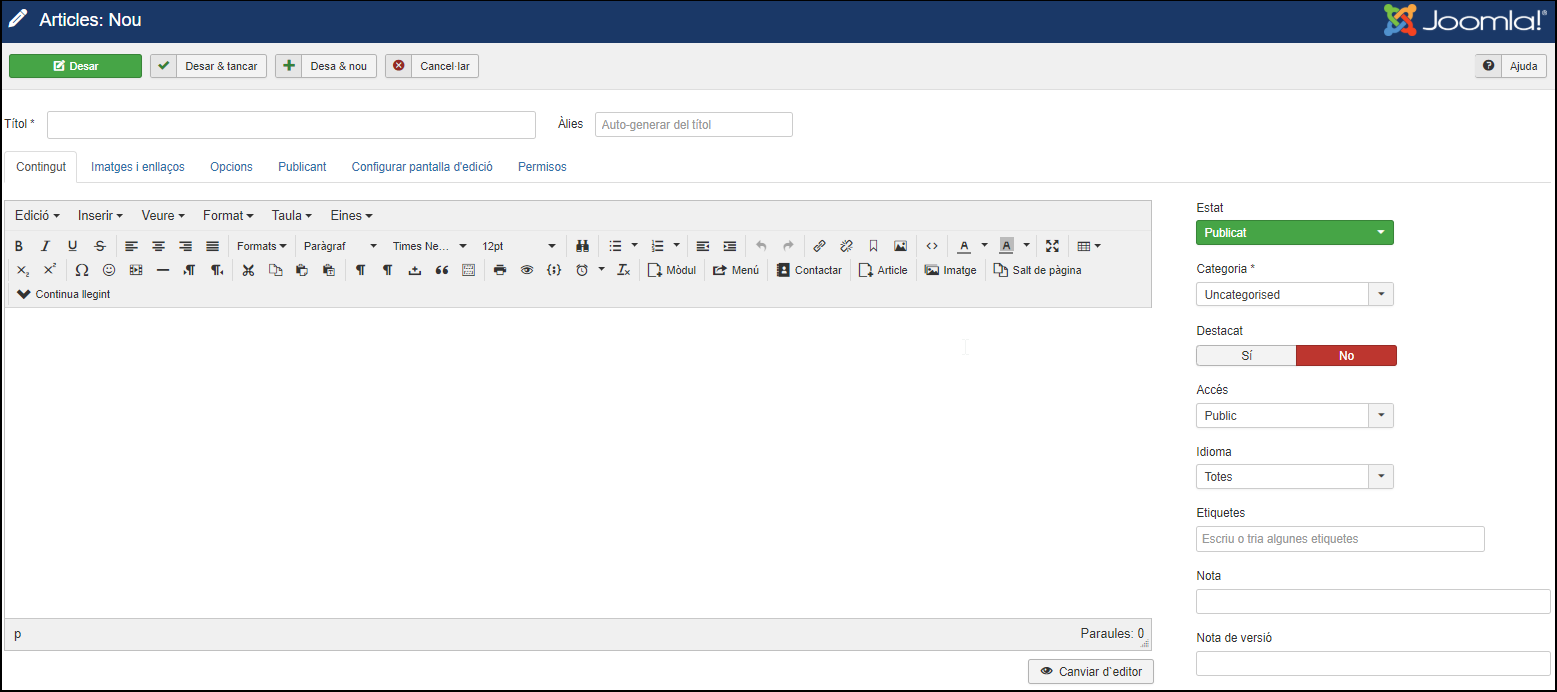
El formulario que se muestra en esta ventana lo verá cuando cree un nuevo artículo y cuando edite uno existente. La información que puede seleccionar del artículo es la siguiente:
- Título: título del artículo. Se puede mostrar en la página o no según los parámetros que elija.
- Categoría: categoría a la que pertenece el artículo.
- Contenido del artículo: aquí tiene un editor en el que puede escribir el contenido del artículo. Puede añadir enlaces, contenido extra... utilizando los botones de la barra de herramientas.
Debajo del editor tiene una serie de botones que sirven para añadir contenido especial al artículo:
- Artículo: sirve para insertar un vínculo hacia otro artículo de la web.
- Imagen: permite añadir una imagen de las que están cargadas en la web.
- Salto de página: los artículos pueden estar divididos en distintas páginas. Utilice este botón para dividir el contenido del artículo.
- Título de la página: puede introducir el título de la nueva página, por ejemplo página 2.
- Alias de la tabla de contenidos: campo opcional en el que puede indicar el campo que se mostrará en la tabla de contenidos de la página. En los artículos con múltiples páginas, Joomla muestra una tabla de contenidos que permite al usuario ir directamente a cualquiera de las páginas del artículo. Éste será el nombre de este enlace. Si se deja en blanco, el título se utilizará como nombre del enlace en la página.
- Continua leyendo: este botón añade un salto Continua leyendo... en el artículo. Se muestra como una línea roja en el editor de artículos. Si un artículo tiene un salto Continua leyendo... únicamente mostrará el texto anterior al salto (texto que se conoce como texto de introducción). Para ver el resto del artículo el usuario tendrá que hacer clic en el vínculo. Los saltos Continua leyendo... permiten ahorrar espacio en las páginas, ya que por cada artículo puede mostrar únicamente el texto de introducción y dejar que el usuario haga clic en el artículo del que tiene interés para ver el contenido entero . Los saltos Sigue leyendo... se muestran en la portada del sitio web y en el formato de categoría en blog. Si desea añadir saltos en los artículos que se muestran en formato de artículo, puede añadir un salto de página.
A la derecha puede ver los detalles del artículo que se está creando:
- Estado: si el artículo está publicado o no. Es habitual crear un artículo y no publicarlo inmediatamente. Implantación de aplicaciones web 62 Implantación de gestores de contenidos
- Acceso: acceso del artículo creado. Los valores que puede tomar son similares a los de las categorías creadas:
- Público: cualquier usuario tiene acceso a este artículo.
- Registrado: sólo pueden acceder los usuarios registrados.
- Especial: sólo pueden acceder los usuarios autores o superiores.
- Destacado: permite indicar si éste será uno de los artículos destacados de la web.
- Idioma: a cuál de los idiomas instalados en la web corresponde el artículo.
Pestaña Publicación
En la pestaña Publicación puede seleccionar las siguientes opciones:
- Creado por: seleccione el autor del artículo, por defecto se muestra el usuario actual.
- Alias del autor: en este campo opcional puede escribir un nombre del autor diferente del nombre de usuario que se mostrará como autor del artículo.
- Fecha de creación: puede cambiar la fecha de creación del artículo.
- Inicio de publicación: utilice esta fecha si desea crear un contenido por adelantado que se publicará en el futuro. El artículo pasará al estado de publicado automáticamente en la fecha y hora señaladas.
- Final de la publicación: indica cuándo el artículo dejará de estar publicado. Junto con la opción anterior, puede elegir exactamente cuándo se publicará el artículo.
En el resto de pestañas puede encontrar muchas más opciones sobre la creación del artículo. No pueden describirse todas, aunque la mayoría son sencillas de entender. Éstas son algunas de las opciones más interesantes