


Para editar un contenido, un menú, o hacer cualquier otro cambio en la página, debemos acceder al apartado de administración de la misma. Este apartado a menudo se llama "backend". Para acceder a ella, la dirección es la misma que la de nuestra página seguido de /administrator
Para acceder a ella, si nuestra página es https://www.lanostrapagina.com, por defecto el acceso al backend será https://www.lanostrapagina.com/administrator
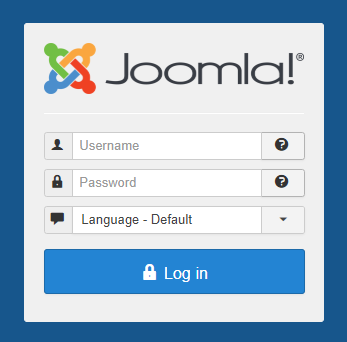
¡Ojo! Para cuestiones de seguridad, sin embargo, es posible que no se muestre esta página, y en lugar de eso aparezca simplemente la página principal del sitio. En este caso, consulta las instrucciones específicas de tu proyecto, para conocer la dirección exacta, usuario y contraseña.
Una vez dentro, aparece una página similar a la siguiente:
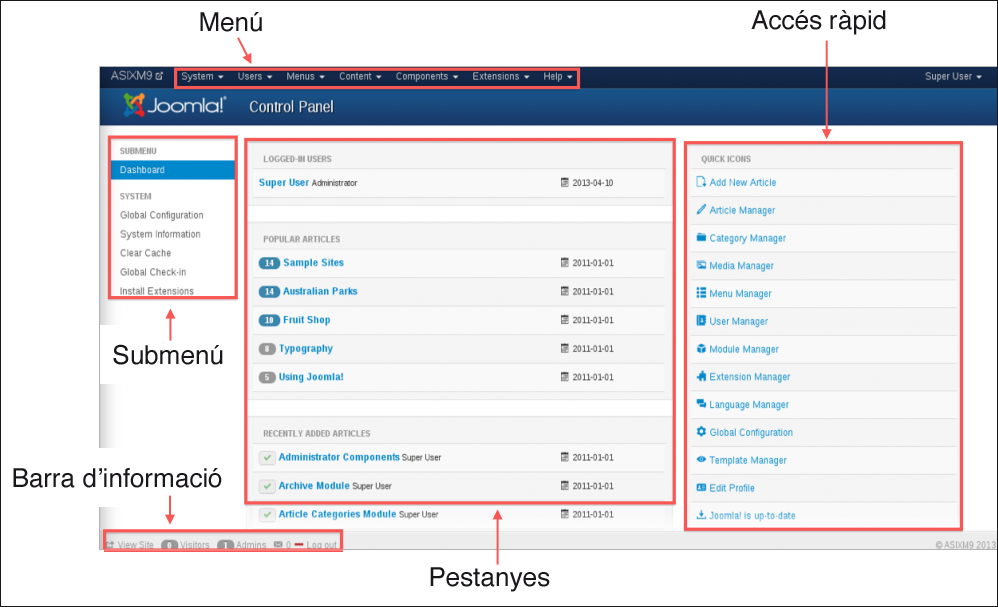
En los menús podéis encontrar las siguientes secciones:
- Sitio (tiene el nombre de la página): podéis encontrar un enlace al tablero de control principal del back-end. Si en cualquier momento os encontréis en una parte del back-end y queréis volver a la pantalla principal, lo podéis hacer de manera rápida con este enlace. También podéis encontrar enlaces para la gestión de usuarios, multimedia y la configuración global del sitio.
- Sistema: encontré aquí el acceso a las diferentes opciones de configuración de la web.
- Usuarios: podéis encontrar aquí las diferentes opciones de gestión de usuarios.
- Menús: desde este menú podéis configurar las características relacionadas con los menús del lugar.
- Contenido: desde este menú podéis encontrar las páginas de configuración de artículos, categorías y el gestor multimedia.
- Componentes: podéis encontrar los enlaces a los menús para configurar los diferentes componentes que tenéis instalados en vuestro Joomla.
- Extensiones: desde este menú se pueden instalar y desinstalar los diferentes módulos, conectores... de vuestro sitio web. También se encuentra la configuración de idiomas del front-end y del back-end.
- Ayuda: podéis encontrar la ayuda sobre Joomla y la información sobre el sistema donde está instalado Joomla.
Desde los iconos que encontréis en la página principal del back-end de administración podéis acceder a enlaces directos a algunos de los apartados más comunes que hay en los menús. Así, hay iconos para los diferentes gestores que he visto antes desde los menús (artículos, categorías, usuarios...) y además tenéis un icono que os permite ir directamente al menú para añadir un nuevo artículo (ya que es una de las opciones que se utilizan con más frecuencia).
En el centro podéis encontrar las pestañas de información. Existen las siguientes secciones (fijaos que, al menos en esta versión de Joomla, las cabeceras de las pestañas siguen estando en inglés a pesar de haber cambiado la lengua del back-end):
- Logged in users: se muestra una lista de los usuarios que están conectados en este momento a vuestro sitio. Os proporciona información de cada usuario, del grupo al que pertenecen y de la última vez que ha hecho ninguna acción sobre la página web (figura 2.11). Si he entrado al back-end como usuario admin (también llamado Super Administrador), podéis finalizar la sesión de los demás usuarios haciendo clic en el botón que os aparece a la izquierda del usuario desde esta pestaña.
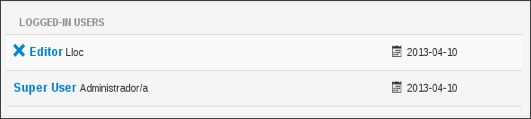
- Popular Artículos: en esta pestaña se muestra una lista ordenada de los artículos más populares de vuestra web. De cada artículo, os informa cuándo se creó y el número de visitas que ha recibido.
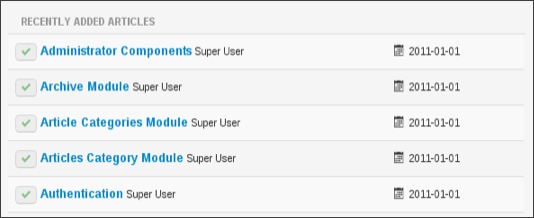
- Reciente added artículos: podéis ver una lista de los artículos que se han añadido recientemente al sitio web. De cada artículo, os informa de quién creó el artículo y cuándo lo creó (figura 2.13). Implantación de aplicaciones web 40 Implantación de gestores de contenidos
En la barra de información se muestra información útil para el usuario que está conectado al back-end.

Las diferentes secciones de la barra de información son las siguientes:
- Botón de previsualización: en cualquier momento podéis ver cómo han afectado los cambios en el sitio web haciendo clic en este botón. Os abrirá una pestaña en vuestro navegador (u otra ventana, según qué navegador uséis) con el front-end del lugar para poder comprobar fácilmente si los cambios en el sitio son correctos.
- El siguiente icono os muestra el número de usuarios conectados en este momento al Joomla en la sección de administración.
- Botón de mensajería: este botón os muestra, cuántos mensajes tenéis sin leer dentro de la mensajería privada entre los usuarios del Joomla. Si haz clic en el botón, iré directamente a la sección de mensajería privada.
- El último botón os permite finalizar vuestra sesión en el back-end del Joomla. Cuando estuve editando alguna sección del back-end del Joomla, el área de administración os suele mostrar una pantalla con una lista de elementos e iconos con las acciones que podéis hacer con los elementos de la lista (figura 2.15)