


Per administrar i crear nous articles disposem del Gestor d’Articles, al qual podeu accedir des del menú Contingut/Gestor d’Articles.
Llista d'articles
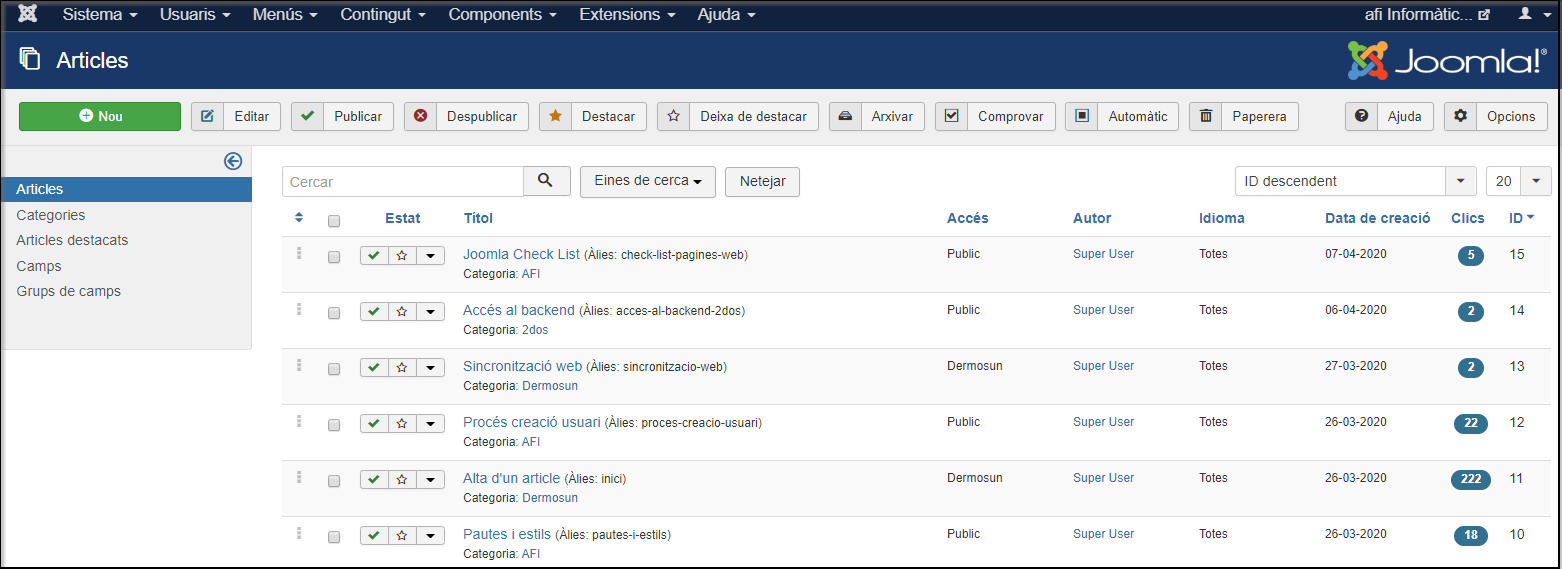
De cada article trobem la informació següent:
- Marca de selecció: la marca de selecció us permet seleccionar un o més articles per fer una de les accions de la barra d'eines (publicar, despublicar, eliminar, ...). Més avall s'expliquen les diferents opcions de la barra d'eines.
- Estat: indica l’estat de l’article. Amb les tres icones que hi ha es poden gestionar els següents estats:
- Publicat o despublicat: determina si l'article estarà visible en el lloc web.
- Destacat: apareixerà a la pàgina d'inici, sempre i quan aquesta estigui configurada per mostrar els articles destacats.
- Eliminat: l'article està eliminat i, per tant, no és visible en el lloc web. Es pot recuperar de la paperera o es pot eliminar definitivament.
- Arxivat: és molt semblant a l'anterior estat. La diferència està en el concepte, ja que un article arxivat es considera un contingut encara important però vell. En el lloc web no serà visible, però hi ha mòduls que, si s'activen, permeten buscar aquells continguts que estan arxivats.
- Títol: nom de l’article. Podeu obrir i editar un article fent clic en el títol.
- Accés: indica quin tipus d’usuari té accés a l’article:
- Públic: qualsevol usuari té accés a aquest article.
- Registrat: només hi poden accedir els usuaris registrats.
- Especial: només hi poden accedir els usuaris autors o superiors.
- També pot assignar-se a un grup d'usuaris específic. Per exemple: Clients, Subscriptors, ...
- Idioma: idioma amb el qual estarà disponible l'article. All significa que estarà disponible en tots els idiomes que tingui el lloc.
- Autor: nom de l’usuari del Joomla que va crear l’article.
- Data: data de creació de l’article.
- ID: identificador únic que el Joomla fa servir internament per identificar l’article.
Podeu filtrar els articles per diferents característiques (Search tools), per exemple per la seva categoria, el seu autor o el seu estat. En aquest darrer cas, si seleccioneu Tots podreu veure fins i tot els articles que estan arxivats o que han estat moguts a la paperera.
A la barra d’eines teniu alguns botons per accions, entre d’altres:
- Nou: crea un nou article.Implantació d’aplicacions web 59 Implantació de gestors de continguts
- Edita: obre l’article per edició.
- Publica: publica l’article.
- Atura la publicació: deixa de publicar l’article.
- Destacat: marca un article com a destacat
- Arxiva: canvia l’article a l’estat d’arxivat. Els articles arxivats es mantenen en el lloc web i s'hi pot accedir des de menús del tipus Llista d'articles arxivats.
- Paperera: elimina un o més articles.
Si feu clic en el botó Opcions s'obrirà la finestra de configuració global d'articles. En aquesta finestra podeu escollir els paràmetres per defecte dels articles. Els paràmetres per defecte es fan servir quan, en editar els articles, s'escull l'opció Utilitza global. Si escolliu alguna opció diferent, l'article prendrà la que heu definit per a ell, i no el paràmetre global. Tingueu molta cura al modificar aquests valors.
Creació d’articles
Fent clic en el botó Nou, podeu accedir a la pantalla de creació d'un nou article.
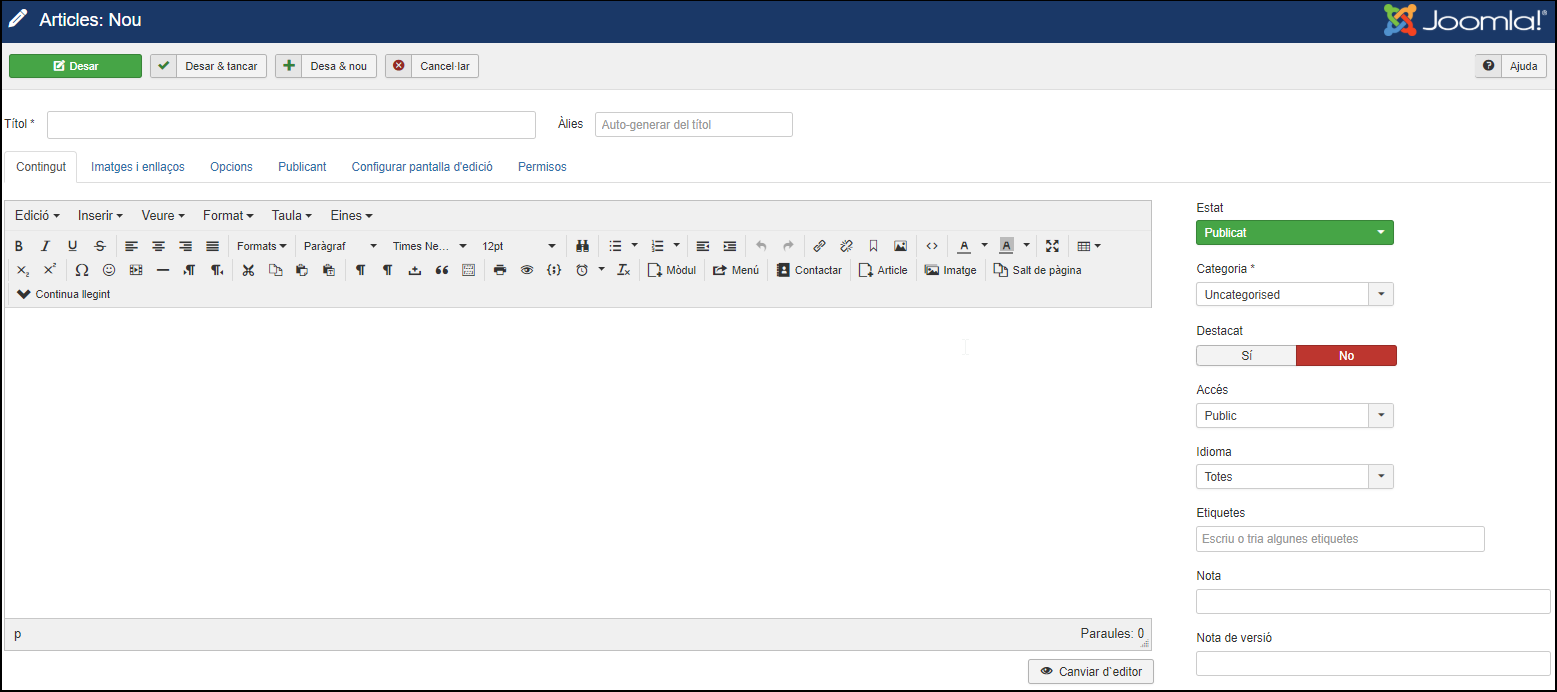
El formulari que es mostra en aquesta finestra el veureu quan creeu un nou article i quan n’editeu un d’existent. La informació que podeu seleccionar de l’article és la següent:
- Títol: títol de l’article. Es pot mostrar a la pàgina o no segons els paràmetres que escolliu.
- Categoria: categoria a la qual pertany l’article.
- Contingut de l’article: aquí teniu un editor en el qual podeu escriure el contingut de l’article. Podeu afegir-hi enllaços, contingut extra... fent servir els botons de la barra d’eines.
A sota de l’editor teniu una sèrie de botons que serveixen per afegir contingut especial a l’article:
- Article: serveix per inserir un enllaç cap a altre article del web.
- Imatge: permet afegir una imatge de les que estan carregades al web.
- Salt de pàgina: els articles poden estar dividits en diferents pàgines. Feu servir aquest botó per tal de dividir el contingut de l’article.
- Títol de la pàgina: podeu introduir-hi el títol de la nova pàgina, per exemple pàgina 2.
- Àlies de la taula de continguts: camp opcional en el qual podeu indicar el camp que es mostrarà en la taula de continguts de la pàgina. En els articles amb múltiples pàgines, el Joomla mostra una taula de continguts que permet a l’usuari anar directament a qualsevol de les pàgines de l’article. Aquest serà el nom d’aquest enllaç. Si es deixa en blanc, el títol es farà servir com a nom de l’enllaç a la pàgina.
- Continua llegint: aquest botó afegeix un salt Continua llegint... a l’article. Es mostra com una línia vermella a l’editor d’articles. Si un article té un salt Continua llegint... únicament mostrarà el text anterior al salt (text que es coneix com a text d’introducció). Per veure la resta de l’article l’usuari haurà de fer clic en l’enllaç. Els salts Continua llegint... permeten estalviar espai en les pàgines, ja que per cada article podeu mostrar únicament el text d’introducció i deixar que l’usuari faci clic en l’article del qual té interès per veure’n el contingut sencer. Els salts Continua llegint... es mostren en la portada del lloc web i en el format de categoria en bloc. Si voleu afegir salts en els articles que es mostren en format d’article, hi podeu afegir un salt de pàgina.
A la dreta podeu veure els detalls de l’article que s’està creant:
- Estat: si l’article està publicat o no. És habitual crear un article i no publicar-lo immediatament.Implantació d’aplicacions web 62 Implantació de gestors de continguts
- Accés: accés de l’article creat. Els valors que pot prendre són similars als de les categories creades:
- Públic: qualsevol usuari té accés a aquest article.
- Registrat: només hi poden accedir els usuaris registrats.
- Especial: només hi poden accedir els usuaris autors o superiors.
- Destacat: permet indicar si aquest serà un dels articles destacats del web.
- Idioma: a quin dels idiomes instal·lats al web correspon l’article.
Pestanya Publicació
En la pestanya Publicació podeu seleccionar les opcions següents:
- Creat per: seleccioneu l’autor de l’article, per defecte es mostra l’usuari actual.
- Àlies de l’autor: en aquest camp opcional podeu escriure un nom de l’autor diferent del nom d’usuari que es mostrarà com a autor de l’article.
- Data de creació: podeu canviar la data de creació de l’article.
- Inici de publicació: feu servir aquesta data si voleu crear un contingut per avançat que es publicarà en el futur. L’article passarà a l’estat de publicat automàticament en la data i l’hora assenyalades.
- Final de la publicació: indica quan l’article deixarà d’estar publicat. Juntament amb l’opció anterior, podeu escollir exactament quan es publicarà l’article.
En la resta de pestanyes podeu trobar moltes més opcions sobre la creació de l’article. No es poden descriure totes, encara que la majoria són senzilles d’entendre. Aquestes són algunes de les opcions més interessants: