


afiForms és un component propi que permet composar diferents formularis, per ser utilitzats en tot tipus de pàgines on l'usuari pugui enviar informació al titular del lloc.
Accés al component
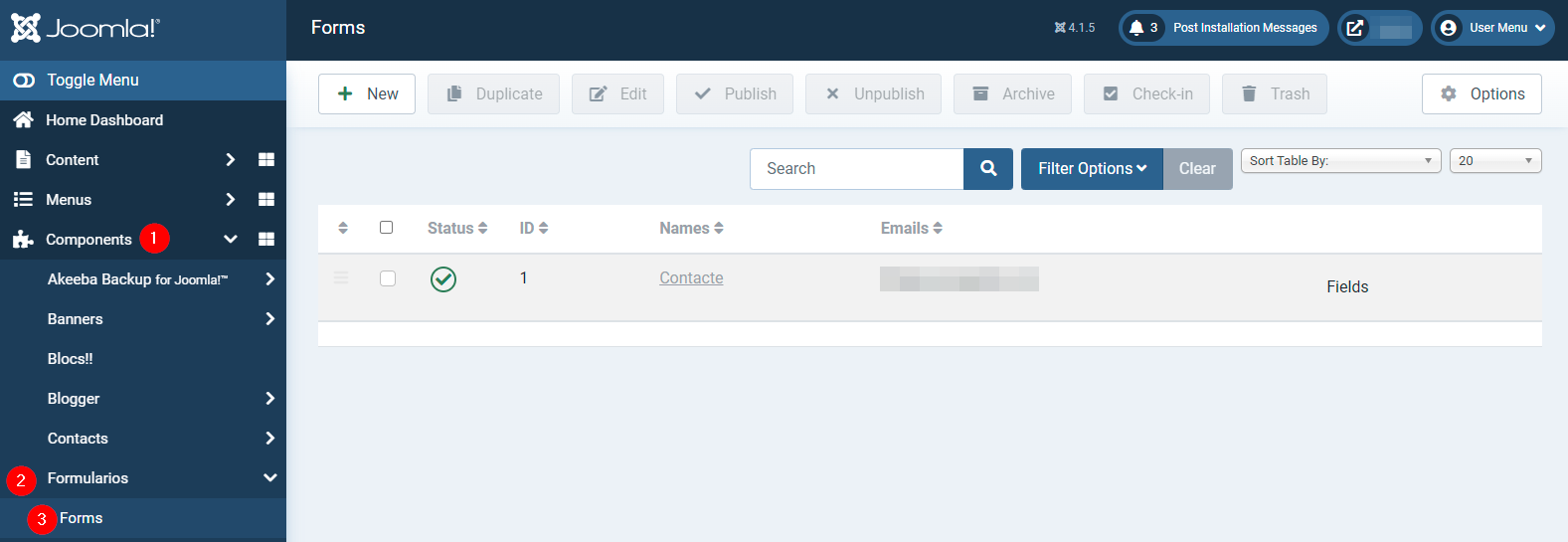
Per accedir al component afiForms, i així gestionar els diferents formularis que podem tenir en el lloc web, sols cal clicar les opcions Components/afiForms/Forms
La llista de formularis té un aspecte com el següent:
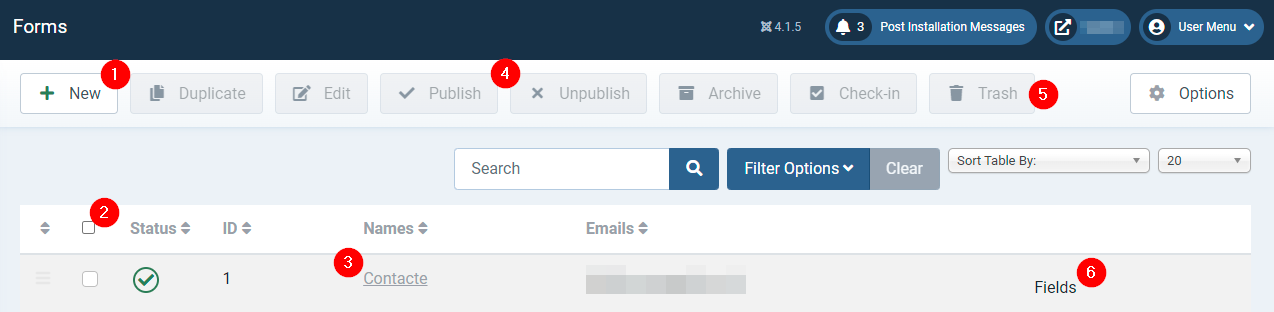
Segons la imatge anterior:
- Nou: clicar aquest botó per crear un nou formulari.
- Columna per seleccionar un o més formularis i eliminar-los, publicar-los, despublicar-los, etc
- Nom: nom del formulari. clicant en el nom, s'obra una pàgina per editar el formulari en qüestió
- Publicar/Despublicar: botó per canviar l'estat d'un formulari, per passar-lo a actiu o inactiu
- Paperera: eliminar el formulari enviant-lo a la paperera
- Camps: obre una pàgina amb els camps dels quals està composat el formulari. Llegir més avall per una descripció completa del tots els tipus de camps
Edició d'un formulari
Quan cliquem el títol d'un formulari o cliquem el botó Nou, apareix una pàgina com aquesta:
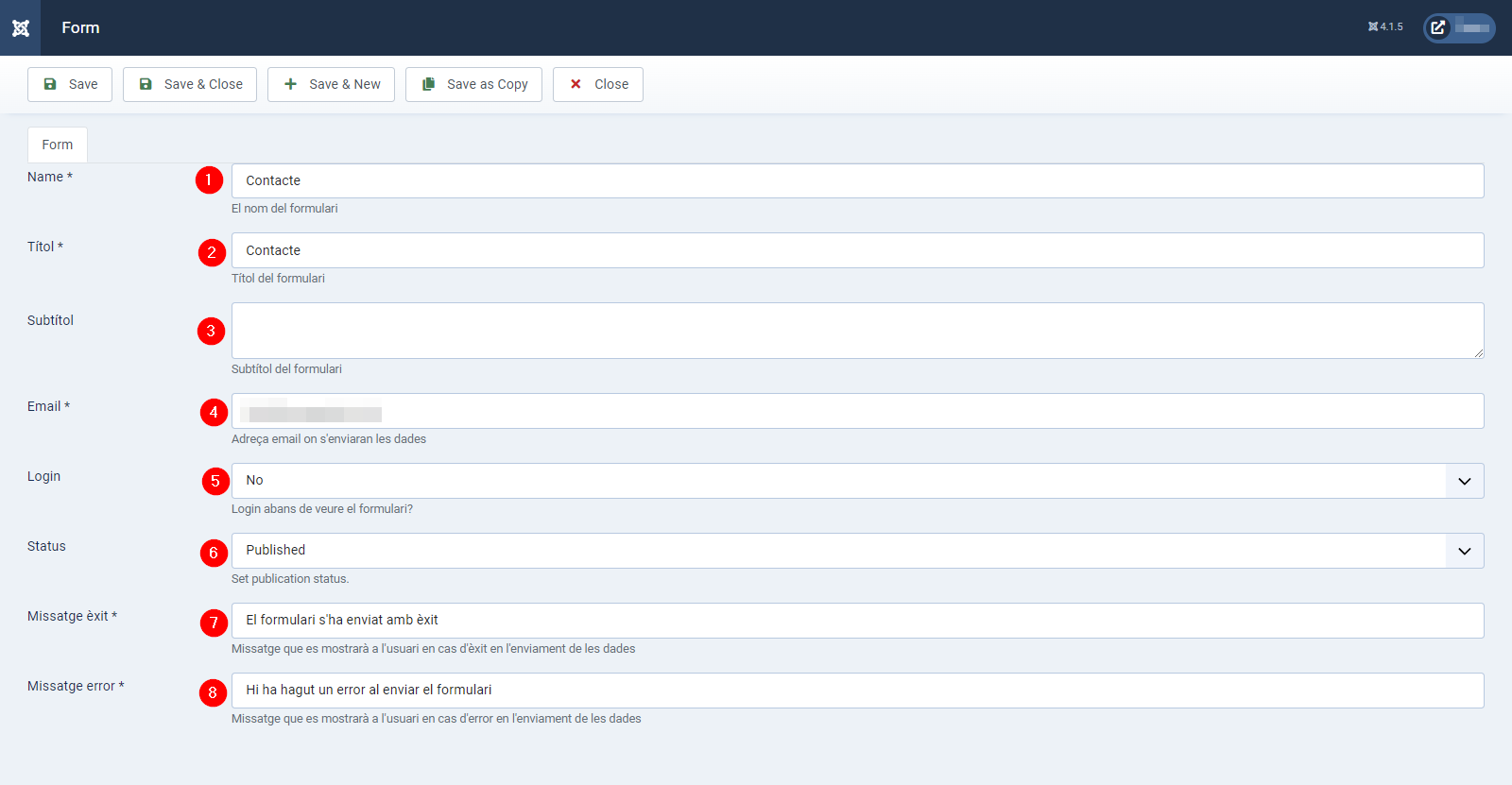
Segons la imatge anterior:
- Nom: és un nom intern del formulari. No li apareix a l'usuari
- Títol: títol del formulari que es mostra a l'usuari
- Subtítol: subtítol (breu descripció) que es mostra a l'usuari
- Email: adreça de correu electrònic on s'envien les dades.
- Login: indicar si es requereix login previ de l'usuari o no
- Status: indicar si el formulari està actiu o no.
- Missatge d'exit: text que es mostra una vegada completat el formulari i enviat amb èxit
- Missatge d'error: text que es mostra una vegada completat el formulari però amb errors en l'enviament
Tipus de camps
Quan estem a la llista de formularis i cliquem el link Camps d'un formulari en concret, apareix una llista amb els camps que el composen. Per exemple:
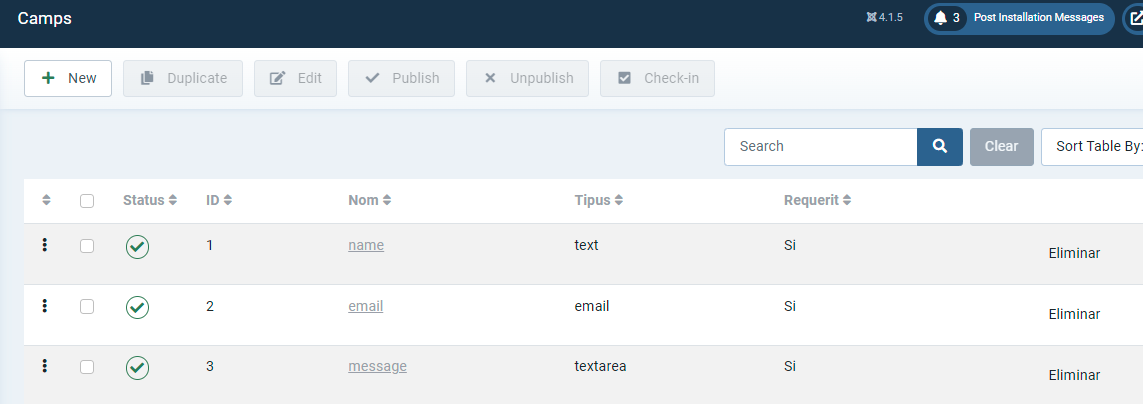
Sobre aquesta llista, podem afegir nous camps (New), editar-los (clicant en el nom del camp), eliminar-los o despublicar-los.
Si afegim o editar un camp, veurem una pàgina com la següent:
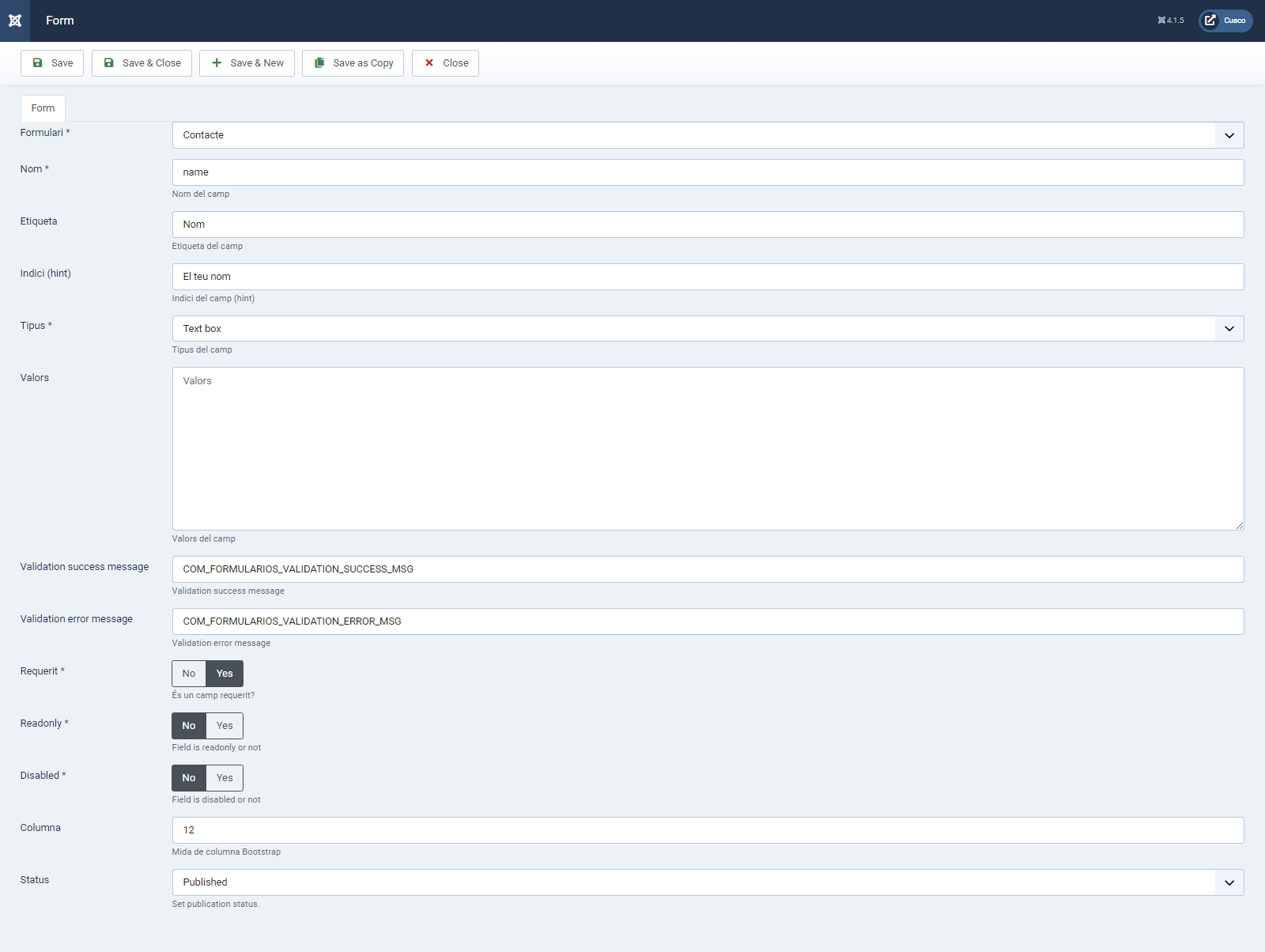
- Formulari: indica a quin formulari pertany el camp que estem creant o editant.
- Nom: nom intern que donem al camp.
- Etiqueta: text que es mostrarà en el formulari precedint el camp en qüestió.
- Indici (hint): text que apareixerà dintre del camp com a pista o explicació del contingut
- Tipus:
- Text box: un camp simple per introduir un breu text
- Date box: introducció de dates
- Select box: Camp de selecció (s'han d'omplir els valors en e camp valors més abaix)
- Area box: un camp per introduir un text llarg
- Email: un camp per introduir una adreça de correu electrònic
- File: un camp per pujar un arxiu
- Checkbox: una casella de verificació (casella quadrada)
- Radio: una botó d'opció (casella rodona)
- Spacer: espaiador
- Country: Selector de països
- Valors: En cas de escollir un camp de tipus Select Box aquí afegirem les opcions, el format es valor|clau seprades per coma
- Missatge de validació exitosa: missatge a mostrar en cas que el valor sigui un dels correctes
- Missatge de validació amb errors: missatge a mostrar en cas que el valor introduït no sigui cap dels correctes
- Requerit: indicar si el camp és obligatori o no
- Readonly: El camp serà de tipus readonly només es pot llegir
- Disabled: El camp apareix desactivat
- Columna: indicar un nombre de l'1 al 12. Com a referència, 12 significa amplada completa de la pàgina i 6 significa 50% de la pàgina, independentment del dispositiu.
- Status: indicar si el camp és actiu (es mostrarà en el formulari) o no