


En el llocs web desenvolupats per nosaltres amb Joomla, utilitzem uns blocs que anomenem JPFrameWork.
Aquests blocs permeten simplificar el disseny de cada pàgina, alhora que permeten evitar, tan com sigui possible, la utilització d'extensions de tercers que, a la llarga, poden donar problemes de seguretat, d'actualitzacions o sobrecostos econòmics.
Podem accedir a l'administració d'aquests blocs per mitjà de l'opció Components/Blocs i apareix una pàgina similar a aquesta:
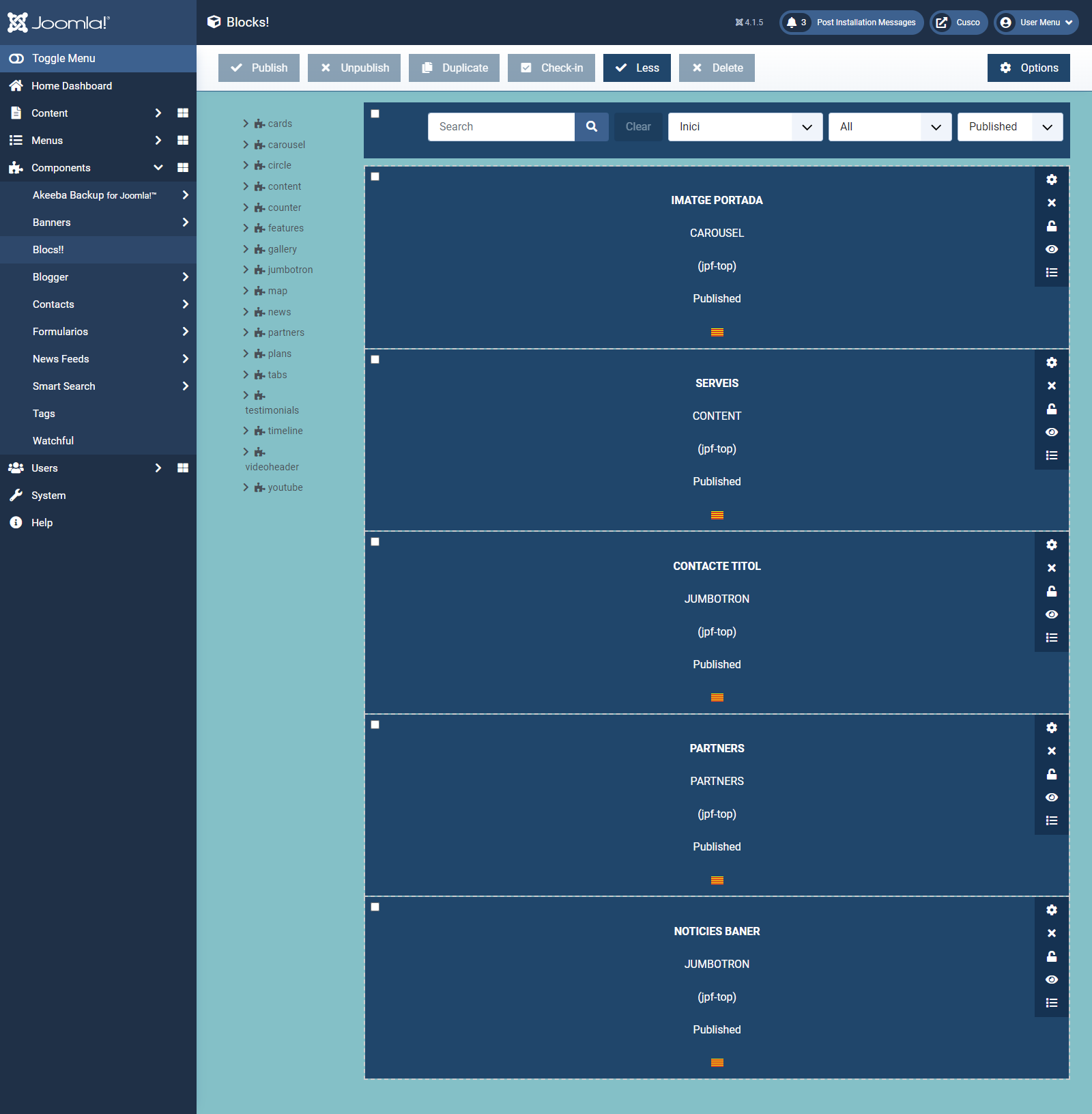
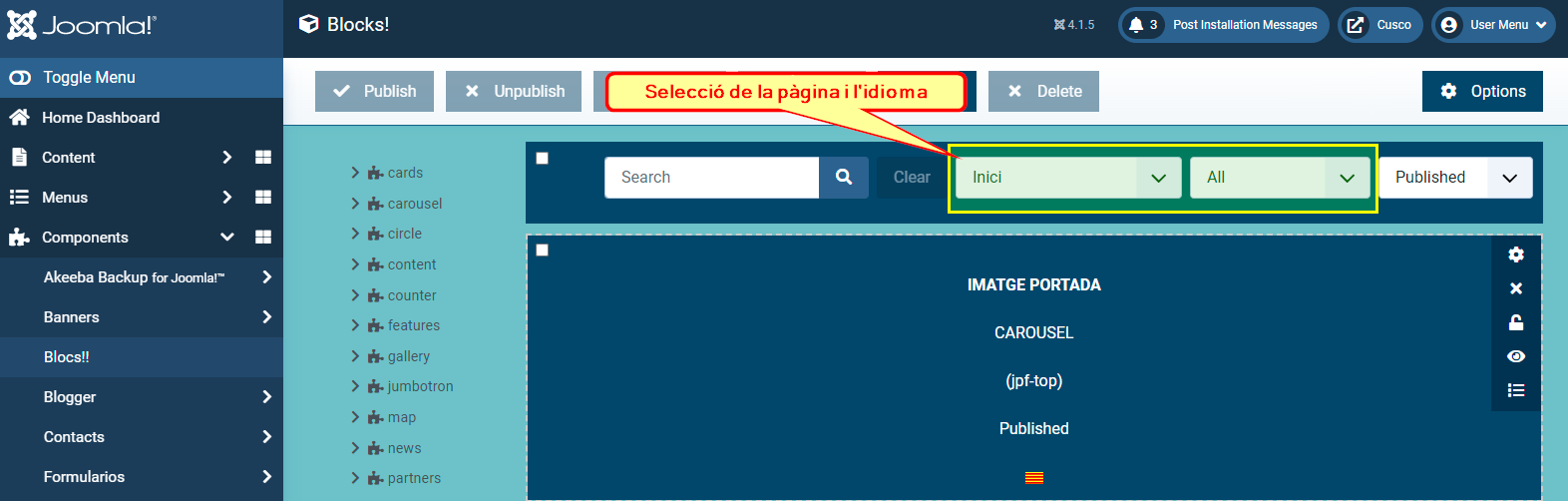
Per consultar i/o editar els blocs d'una pàgina, cal seleccionar la pàgina i l'idioma com es mostra en aquesta imatge:
Informació de cada bloc
Després d'escollir la pàgina i l'idioma, els blocs de la llista seran els que corresponen a la selecció.
Per cada bloc, apareix una caixa que dona la següent informació:
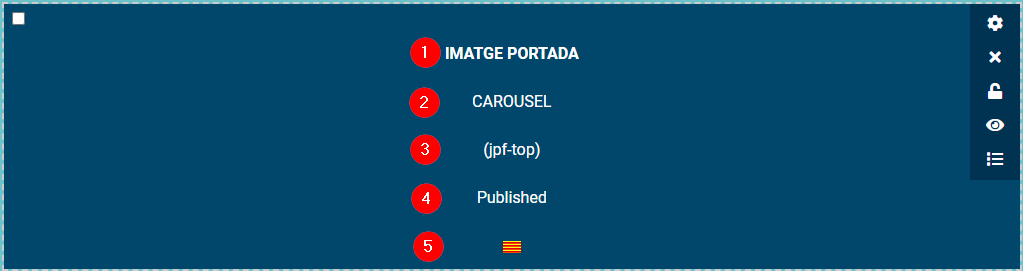
- IMATGE PORTADA: és el nom amb el qual es pot identificar cada bloc. Aquest nom no apareix a la pàgina, només en aquest apartat on consultem i editem els blocs. Ens permet localitzar més ràpidament cada bloc i ens dona més claredat.
- CAROUSEL: això és el tipus de bloc. CAROUSEL és un seguit d'imatges que passen una rera l'altre, però hi ha molts altres tipus de blocs disponibles: CARDS, CIRCLE, CONTENT, JUMBOTRON, FEATURE, TABS, TESTIMONIALS, etc
- jpf_top: és la posició en la que es mostra el bloc. Pot ser jpf_top (al capdamunt), jpf_main (en el cos principal), jpf_bottom (al capdavall) o jpf_showcase (entre jpf_top i jpf_main).
- Published/Unpublished: permet definir si el bloc és visible o no. Per exemple, mentre estem creant un bloc, potser ens interessa que no sigui visible fins que no estigui del tot acabat. Un altre cas seria el d'un bloc que només fem visible en determinades èpoques de l'any, o potser tenim dues versions del mateix bloc i, en funció del moment, ens interessa activar una o l'altra, etc
- Idioma
En la mateixa caixa, també podem veure que hi ha uns botons, situats verticalment a la part dreta:
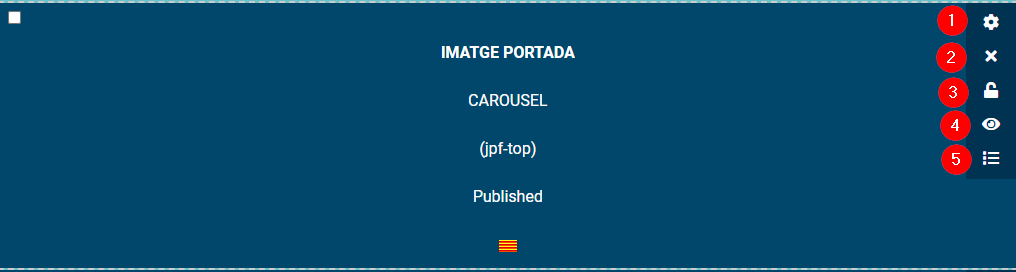
- Permet accedir a la configuració del bloc. Serà el que utilitzarem més, ja que ens permetrà canviar-ne el contingut (text, imatges, videos) i altres opcions.
- Compte: aquest botó elimina el bloc.
- Publicar o despublicar el bloc: en general, és preferible utilitzar aquest botó abans que l'anterior.
- Previsualitzar la pàgina
- Reordenar els blocs: clicant i arrossegant sobre aquest botó, podem resituar els blocs en l'ordre que vulguem. Nota: cal tenir en compte, però, que sempre es mostren els blocs de la posició jpf_top abans que els de la posició jpf_main, i aquests abans que els de la posició jpf_bottom. Per tant, per més que un bloc amb posició jpf_top el passem després d'altres blocs de la posició jpf_main, el bloc en qüestió continuarà apareixent al capdamunt de tot.
Configuració d'un bloc
La primera pestanya, Block, és comuna a tots els tipus de blocs i conté les següents opcions:

- Aquí podreu seleccionar si voleu que el vostre article, estigui publicat, despublicat, arxivat o a la paperera.
- Aquí us posarà quin bloc esteu treballant.
- Aquí us demana quina posició voleu que estigui posat.
- Aquí us demana l'idioma.
- Aquí us ensenya on tindreu aquest bloc col·locat.
Per altra banda, la pestanya Advanced, varia en funció del tipus del bloc. Per exemple:

- Títol.
- El color del fons.
- El color de les lletres
Tipus de blocs
Per veure les opcions de configuració de cada bloc, consulteu la informació específica de cada tipus: